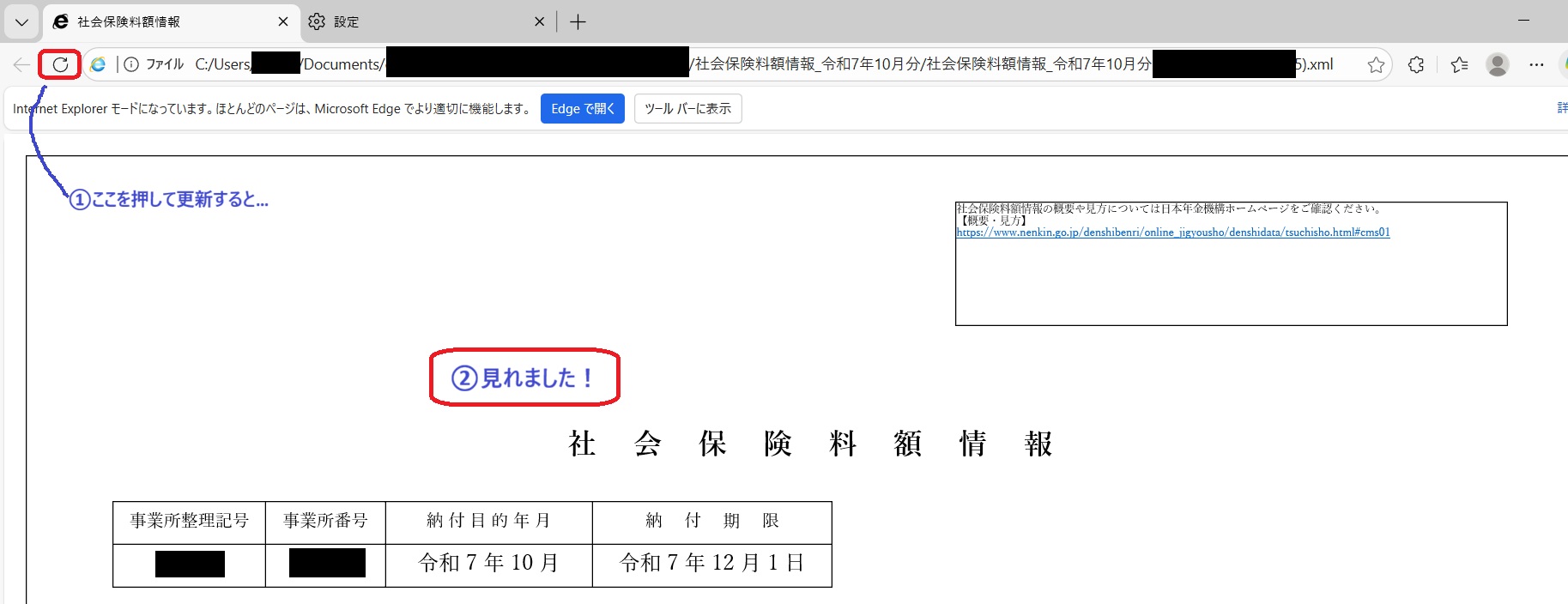
e-Gov電子申請で取得したxml形式の公文書は、Microsoft Edgeで開いた後、「Internet Explorer モード」で開いて閲覧、印刷することとされていますが、Edgeの仕様変更で、IEモードに制限をかけられていて、スムーズには開けません。
対処方法を探したところ、この箇所の記載を参考にしたら、EdgeのIEモードで公文書を閲覧できました。
e-Gov電子申請のFAQがまだ更新されていないようなので、xml文書をEdgeで表示するために、自分が実践した方法をご参考に開示します。
※25.12.13現在の情報です。今後のEdgeの仕様変更や、e-Govの仕様変更によっては、対処方法はまた変わると思います。
1.まず、xmlファイルをEdgeで開く。
こんな表示になると思います(これは、従来と同様)。

2.右上の3点リーダのメニューを開くと…
以前は、「Internet Explorer モードで開く」といった項目が表示されて、当該項目を選択すると、xml文書を見ることができました。
しかし今は、この選択ができないので、どうするか…
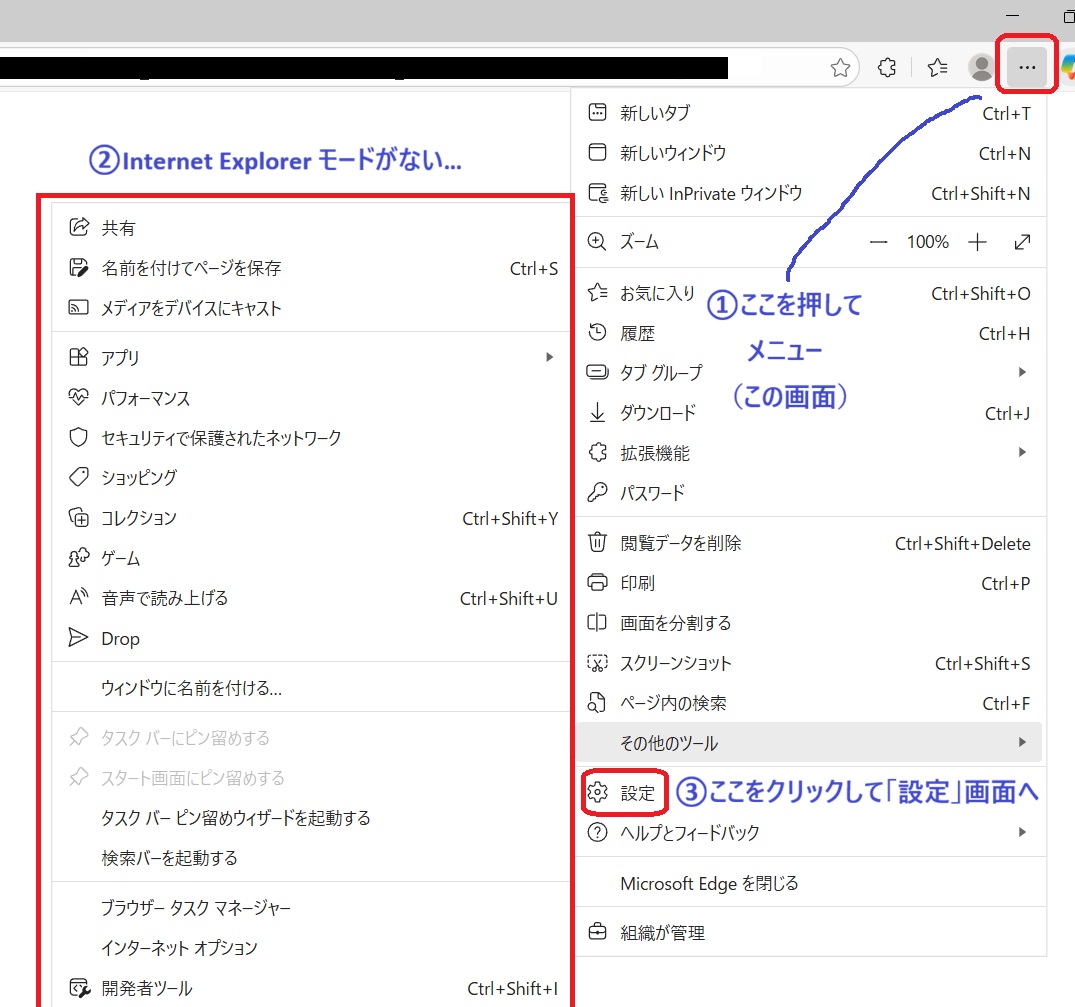
そこで、メニューより「設定」を選択して、設定画面を開きます。
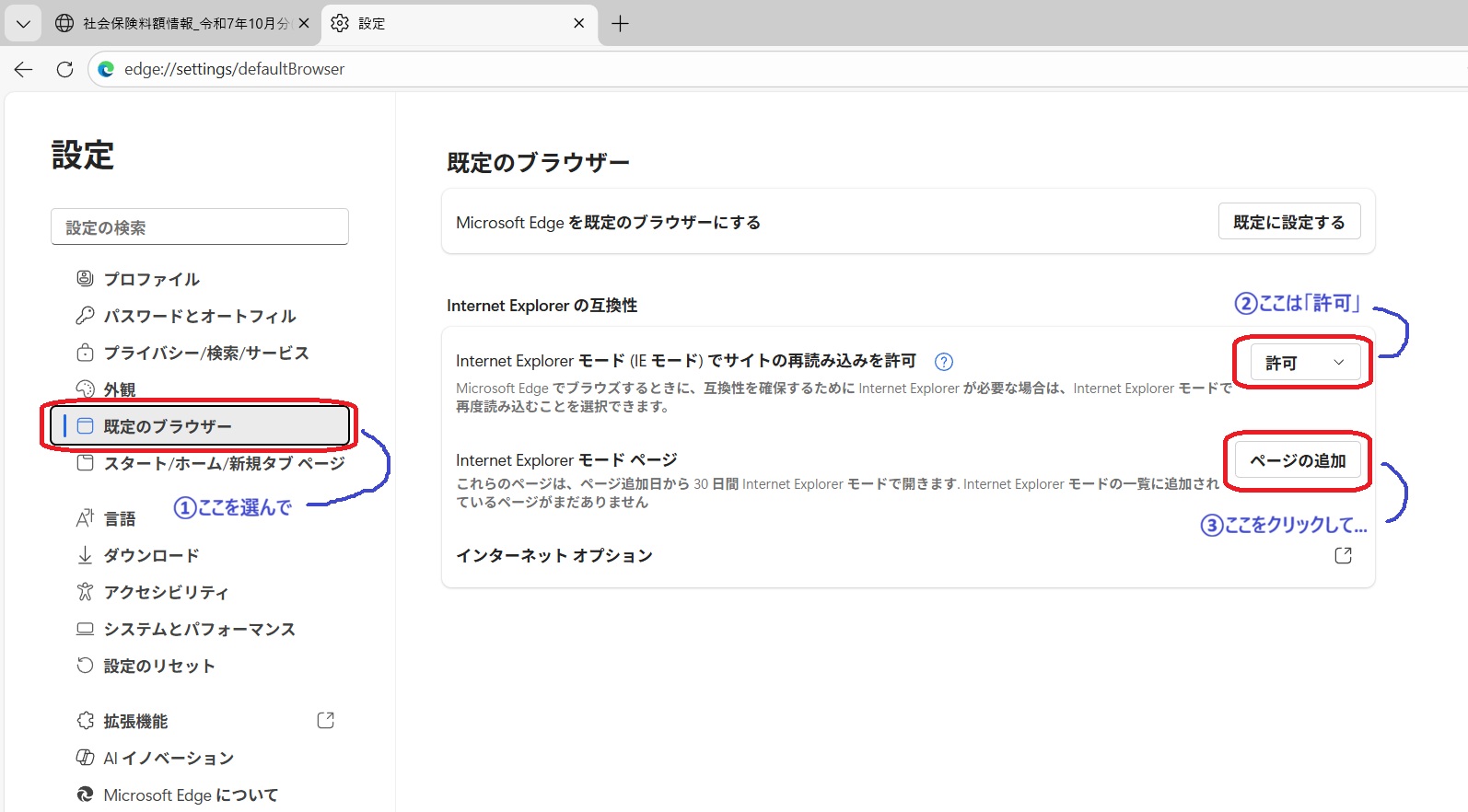
3.「設定」画面へ
左側より「既定のブラウザー」を選択し、
「IEモードでのサイトの再読み込みを許可」を「許可」し、
「Internet Explorerモードページ」より「ページの追加」をクリック
4.見たいxmlファイルを、Edgeに追加
「ページの追加」という入力箇所が現れるので、見たいxmlファイルのURL(先に表示したxmlファイルのタブを選んで、そのアドレスバーに記載されている、「file:///C:/Users/…」といった文字列)をコピーして、「設定」画面の「ページの追加」に貼り付けます。
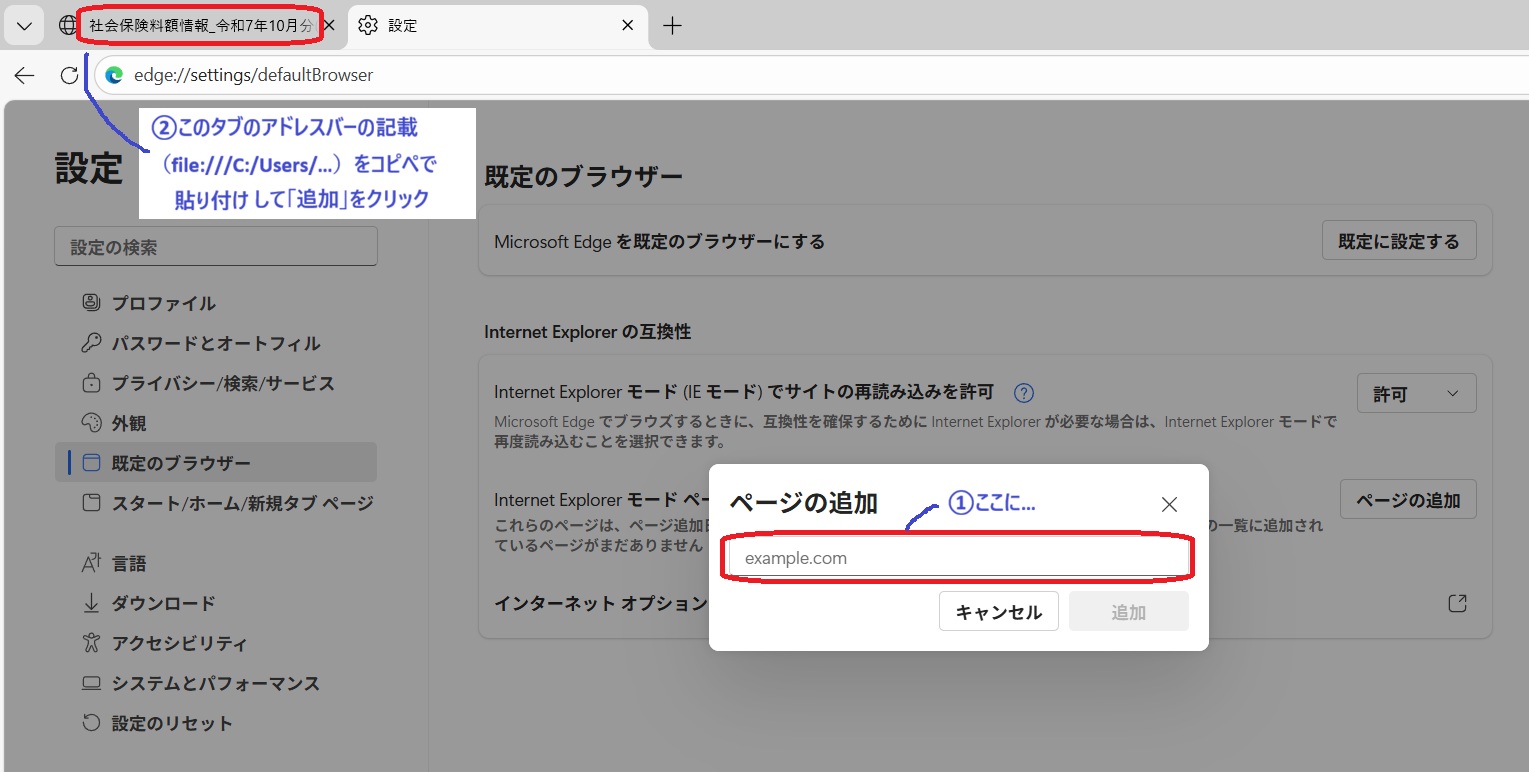
上記の操作が終わると、下記画像のようになると思います。
(やっていることは、「見たいxmlファイルを、IEモードで閲覧するファイルとして、Edgeに登録する」ことのようです)
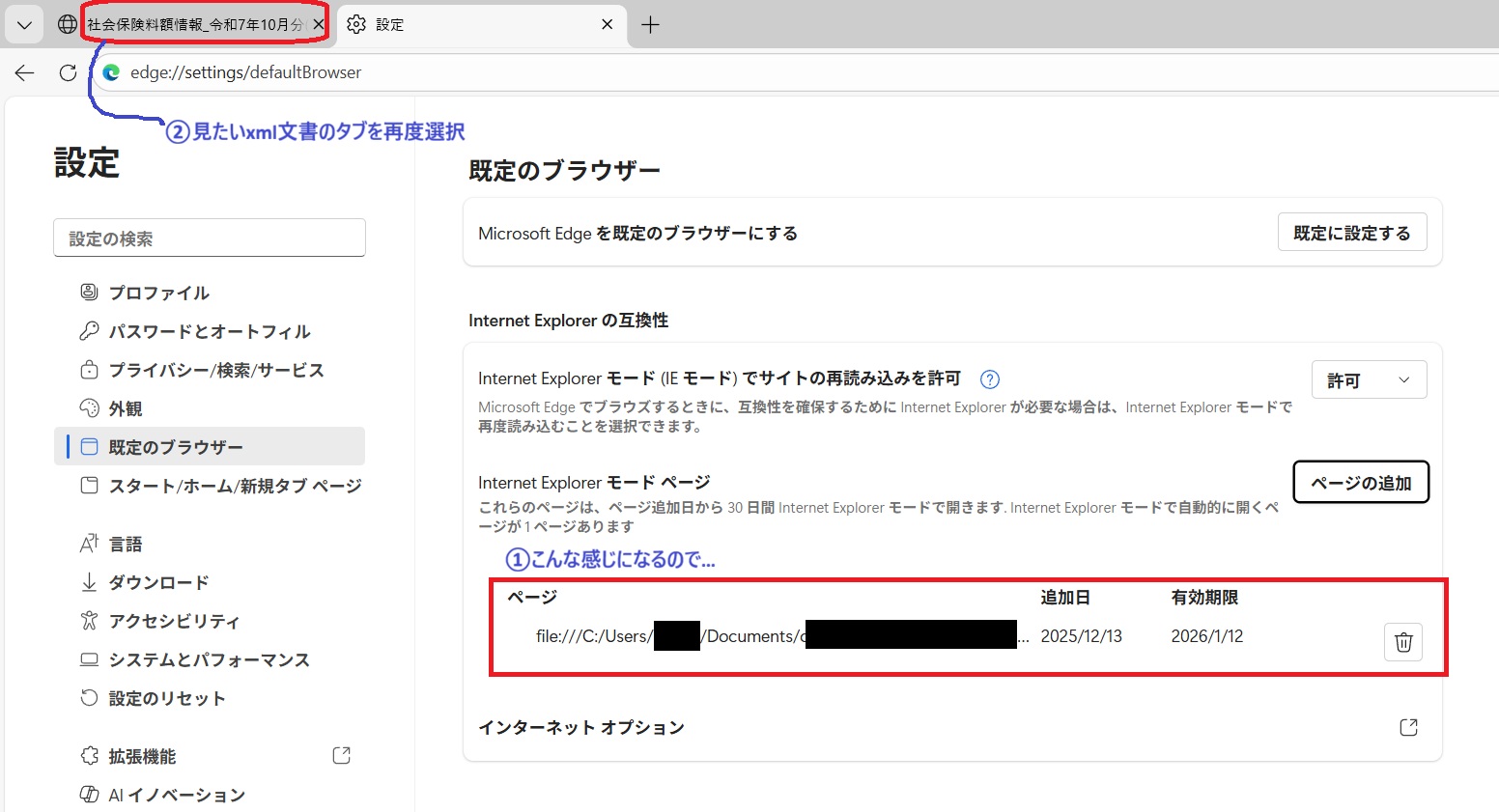
5.見たいxmlファイルを表示更新すると、
見たいxmlファイルに戻って、表示更新(画面左上の矢印回転マークでも、F5キーも可)すると、見れました!